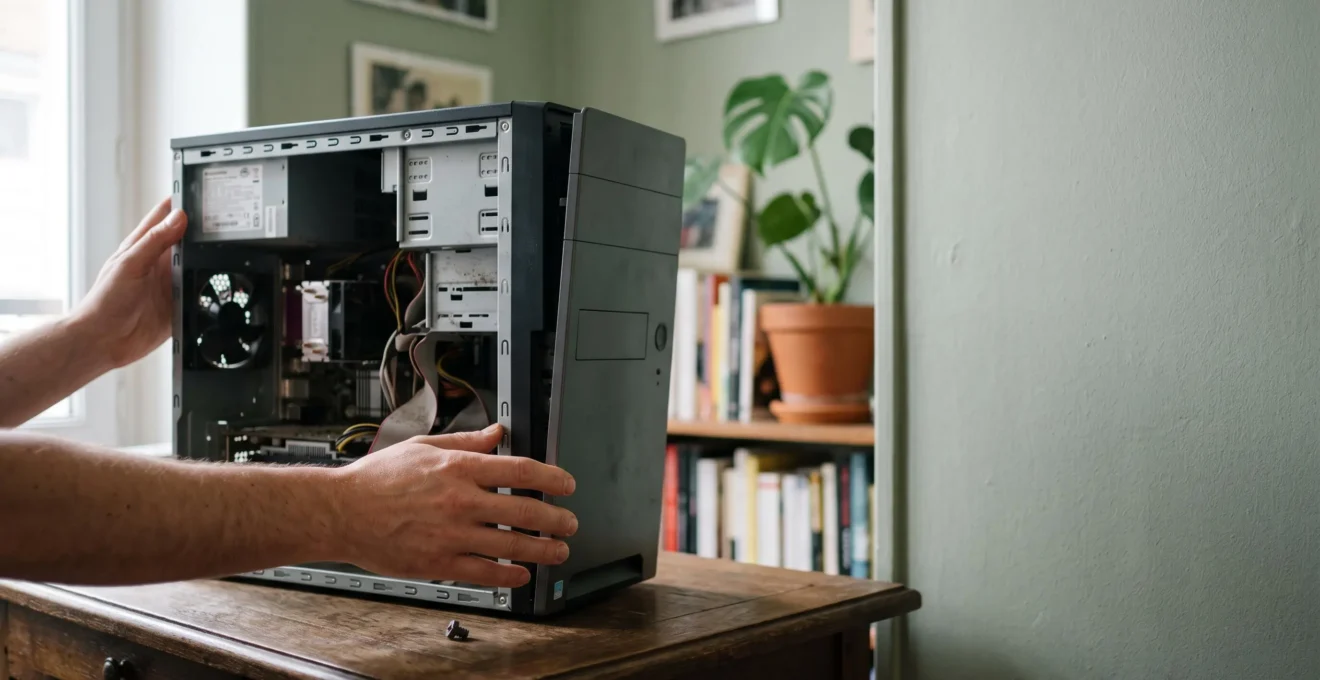
L’upgrade le plus rentable n’est pas le plus onéreux, mais celui qui cible chirurgicalement le véritable goulot d’étranglement de votre configuration actuelle.
- Avant tout achat, un diagnostic précis est impératif pour ne pas investir à l’aveugle.
- La priorité d’upgrade (SSD, RAM, GPU) dépend directement de vos symptômes et de vos usages.
- La vérification de la compatibilité avec la carte mère est l’étape non-négociable qui prévient les dépenses inutiles.
Recommandation : Si le coût total des mises à niveau dépasse 50% du prix d’un PC neuf équivalent, il est temps de considérer l’alternative du reconditionné ou du remplacement complet.
Votre ordinateur, autrefois vif et réactif, met désormais de longues secondes à démarrer ? Le moindre onglet supplémentaire dans votre navigateur semble le pousser dans ses derniers retranchements ? C’est une expérience frustrante et commune pour de nombreux utilisateurs dont la machine a passé le cap des trois ou quatre ans. Le premier réflexe est souvent de commencer à regarder les prix des PC neufs, en se résignant à une dépense de plusieurs centaines, voire milliers d’euros. Les conseils habituels fusent : « ajoute de la RAM », « passe au SSD », sans toujours expliquer le fond du problème.
Ces solutions, bien que souvent pertinentes, ne sont que la partie émergée de l’iceberg. Elles traitent un symptôme sans toujours s’attaquer à la cause racine. La véritable approche stratégique consiste à ne plus voir son PC comme un bloc monolithique à remplacer, mais comme un écosystème de composants dont la performance globale est dictée par la vitesse de son maillon le plus faible. C’est ce qu’on appelle le « goulot d’étranglement ».
Mais si la clé n’était pas simplement d’acheter un nouveau composant, mais de devenir le véritable stratège de sa propre configuration ? Si, au lieu de dépenser au hasard, vous appreniez à diagnostiquer, à hiérarchiser et à calculer la rentabilité de chaque euro investi ? Cet article va au-delà des conseils génériques. Il vous fournira une méthode pour analyser votre PC, identifier la mise à niveau la plus impactante pour votre usage spécifique, et déterminer le moment précis où l’investissement n’est plus judicieux. Vous apprendrez à penser non pas en termes de dépense, mais d’amortissement et de prolongation de la durée de vie de votre matériel.
Cet article est structuré pour vous guider pas à pas dans cette démarche d’optimisation. Nous commencerons par l’upgrade le plus connu, la RAM, pour en quantifier l’impact réel, avant de plonger dans les aspects cruciaux de la compatibilité, de la priorisation des composants et des calculs de rentabilité qui feront de vous un utilisateur averti et maître de son budget.
Sommaire : La méthode stratégique pour un upgrade PC réussi et rentable
- Pourquoi upgrader la RAM donne 2 ans de vie supplémentaire à un PC pour seulement 80€ ?
- Comment vérifier la compatibilité d’un composant avant achat pour éviter les retours ?
- SSD, RAM ou carte graphique : quel upgrade prioriser sur un PC de 4 ans qui ralentit ?
- L’erreur des utilisateurs qui achètent du matériel incompatible with leur carte mère
- Comment savoir si réparer votre PC est encore rentable ou s’il faut investir dans du neuf ?
- Comment calculer le seuil de rentabilité d’une réparation selon l’âge de votre PC ?
- Comment dimensionner la RAM et le processeur selon votre logiciel métier principal ?
- À quel moment l’upgrade devient plus cher que l’achat d’un PC complet neuf ?
Pourquoi upgrader la RAM donne 2 ans de vie supplémentaire à un PC pour seulement 80€ ?
L’ajout de mémoire vive (RAM) est souvent cité comme la solution miracle aux PC lents, et pour une bonne raison. La RAM fonctionne comme la mémoire à court terme de votre ordinateur : plus elle est grande, plus votre PC peut gérer de tâches simultanément sans ralentir. Quand la RAM est pleine, le système est obligé d’utiliser une partie de votre disque de stockage (SSD ou disque dur), beaucoup plus lente, pour compenser. C’est ce processus, appelé « swapping », qui provoque les saccades et les temps de latence lorsque vous jonglez entre plusieurs applications ou de nombreux onglets de navigateur.
Passer de 8 Go à 16 Go, l’upgrade le plus courant, ne double pas la vitesse de votre processeur, mais il élimine ce goulot d’étranglement majeur pour la plupart des usages bureautiques et multimédias. Le gain en fluidité est immédiat et palpable au quotidien. Pour un coût modique, avec des prix pour des barrettes de RAM DDR4 démarrant souvent sous les 55€ en France, vous offrez à votre machine une capacité de travail multitâche qu’elle avait perdue. C’est un investissement dont le rapport performance/prix est quasi imbattable pour prolonger l’expérience utilisateur de manière significative.
Ce sentiment est partagé par de nombreux utilisateurs, comme en témoigne ce retour d’expérience après un upgrade : « un peux plus de mémoire pour mon ordi de 7 ans avec 8 Go de base et maintenant je suis a 16Go et ne regrette pas mon achat ». L’investissement, souvent inférieur à 80€, repousse efficacement l’obsolescence perçue de la machine pour une ou deux années supplémentaires, en rendant son utilisation quotidienne de nouveau agréable. C’est la première étape, la plus simple et la plus rentable, pour redonner un second souffle à un PC vieillissant.
Comment vérifier la compatibilité d’un composant avant achat pour éviter les retours ?
La principale crainte lors d’un upgrade est d’acheter un composant qui, une fois déballé, s’avère incompatible. Pour éviter ce scénario coûteux et frustrant, une vérification systématique en amont est indispensable. La clé de voûte de votre ordinateur est la carte mère : c’est elle qui dicte les règles de compatibilité pour tous les autres composants. La consulter est donc la première étape.
Pour vérifier la compatibilité, vous devez croiser les spécifications de votre carte mère avec celles du nouveau composant. Trois éléments sont particulièrement critiques :
- Le socket du processeur : C’est le support physique sur lequel le processeur est installé. Un CPU conçu pour un socket AM5 ne rentrera jamais dans un socket AM4.
- Le type et la fréquence de la RAM : La carte mère supporte un type de mémoire spécifique (DDR3, DDR4, DDR5). Les barrettes ont des encoches physiques différentes (détrompeurs) qui empêchent de les mélanger. De plus, elle a une fréquence maximale supportée qu’il est inutile de dépasser.
- Les ports d’extension (PCIe) : C’est ici que se branche la carte graphique. Il faut vérifier que le port est du bon type et que le boîtier a l’espace physique pour accueillir la nouvelle carte.
Ces informations se trouvent dans le manuel de votre carte mère, sur le site du fabricant, ou en utilisant des logiciels de diagnostic comme CPU-Z. Des outils en ligne comme PCPartPicker sont également d’une aide précieuse en signalant automatiquement la plupart des incompatibilités de base.
Comme le montre cette image, la compatibilité est une affaire de précision millimétrique. Les broches d’un processeur ou les encoches d’une barrette de RAM sont des standards physiques non négociables. Une erreur à ce niveau rend l’assemblage tout simplement impossible. Prendre le temps de cette vérification est la garantie d’un upgrade serein.
Votre plan d’action pour la compatibilité
- Vérifier le socket et le chipset de la carte mère pour le processeur envisagé.
- Contrôler le type de mémoire vive (DDR4 ou DDR5) et la fréquence maximale supportée.
- Vérifier le format de la carte mère (ATX, Micro-ATX, Mini-ITX) pour la compatibilité avec le boîtier.
- S’assurer que l’alimentation offre une puissance suffisante et les bons connecteurs PCIe pour la carte graphique.
- Vérifier l’espace disponible dans le boîtier pour accueillir la carte graphique choisie.
SSD, RAM ou carte graphique : quel upgrade prioriser sur un PC de 4 ans qui ralentit ?
Face à un PC qui montre des signes de faiblesse, la question n’est pas tant « faut-il upgrader ? » mais « par où commencer ? ». L’erreur serait de changer le composant le plus cher ou le plus en vogue. La bonne stratégie est de jouer au détective et d’identifier le véritable goulot d’étranglement de votre système, c’est-à-dire le composant qui bride les performances de tous les autres.
Ce diagnostic repose sur l’observation des symptômes de votre machine. Chaque type de ralentissement pointe vers un coupable différent. La hiérarchisation de votre investissement doit découler directement de ce diagnostic.
Pensez à votre PC comme ce sablier. Si les grains de sable (vos données) sont ralentis au passage étroit, accélérer le flux en amont ou en aval ne changera rien à la performance globale. Votre mission est d’identifier et d’élargir ce passage. Voici comment prioriser :
- Priorité 1 : Le SSD, si vous avez encore un disque dur mécanique (HDD). C’est l’upgrade le plus spectaculaire en termes de réactivité globale. Si votre PC met plusieurs minutes à démarrer, que le lancement des applications est laborieux et que vous entendez votre disque dur « gratter », le coupable est tout désigné. Remplacer le HDD par un SSD (Solid State Drive) pour le système d’exploitation et les logiciels principaux va métamorphoser votre expérience. Les temps d’accès sont des centaines de fois plus rapides.
- Priorité 2 : La RAM, si le multitâche est pénible. Si votre PC devient très lent ou se fige dès que vous ouvrez plusieurs programmes, une dizaine d’onglets web et écoutez de la musique en même temps, vous manquez de RAM. Comme vu précédemment, passer de 8 Go à 16 Go est le seuil de confort pour la plupart des utilisateurs aujourd’hui.
- Priorité 3 : La carte graphique (GPU), pour les usages spécifiques. Si votre PC est réactif en bureautique mais que les jeux récents rament, que le rendu d’une vidéo 4K prend des heures ou que la modélisation 3D est saccadée, c’est votre carte graphique qui est le goulot d’étranglement. Cet upgrade est plus coûteux et ne se justifie que si vous avez des besoins intensifs en matière de graphisme ou de jeu.
L’erreur des utilisateurs qui achètent du matériel incompatible with leur carte mère
L’une des déceptions les plus courantes et les plus évitables dans le monde de l’upgrade PC est l’achat impulsif d’un composant performant qui se révèle totalement incompatible avec la carte mère existante. C’est l’équivalent d’acheter un moteur de Formule 1 pour l’installer dans une citadine : non seulement ça ne rentre pas, mais l’idée même est basée sur une incompréhension fondamentale du système. La carte mère est le chef d’orchestre ; ignorer ses spécifications, c’est s’assurer une cacophonie matérielle.
Les erreurs de compatibilité les plus fréquentes sont souvent dues à une méconnaissance des standards. Par exemple, acheter de la RAM DDR5 pour une carte mère qui ne supporte que la DDR4 est une erreur classique. Les détrompeurs physiques empêcheront même l’insertion de la barrette. De même, acheter un processeur AMD récent (socket AM5) pour une carte mère de la génération précédente (socket AM4) aboutira au même constat d’échec : les broches ne correspondent pas.
Une autre erreur, plus subtile mais tout aussi problématique, concerne l’alimentation (PSU). Un utilisateur peut investir dans une carte graphique puissante pour améliorer ses performances de jeu, mais oublier de vérifier si son alimentation peut fournir la puissance nécessaire. Une carte graphique moderne peut exiger à elle seule une part importante de l’énergie. Par exemple, pour certains modèles de milieu de gamme, il est courant qu’une alimentation d’au moins 650W soit recommandée. Si le PSU est sous-dimensionné, le PC subira des redémarrages inattendus en charge, rendant l’upgrade non seulement inutile mais aussi instable. C’est un parfait exemple d’effet domino où l’oubli d’un composant « secondaire » sabote l’investissement principal.
Comment savoir si réparer votre PC est encore rentable ou s’il faut investir dans du neuf ?
La décision de réparer ou de remplacer un PC ne repose pas uniquement sur des critères techniques, mais aussi sur une analyse de rentabilité. Dans un contexte où la réparation bénéficie d’une image positive pour 83% des Français en 2024, la tentation de prolonger la vie de son matériel est forte. Cependant, il existe un point de bascule où l’acharnement thérapeutique devient économiquement irrationnel.
La règle empirique la plus utilisée dans le secteur est la « règle des 50% ». Elle est simple : si le coût d’une réparation ou d’une série d’upgrades dépasse 50% du prix d’un ordinateur neuf équivalent en performance, il est temps de sérieusement considérer le remplacement. Cette règle permet de poser un cadre objectif à la décision et d’éviter les dépenses excessives sur une machine en fin de vie.
Pour l’appliquer, vous devez d’abord évaluer le coût de la mise à niveau nécessaire (par exemple, un nouveau SSD de 1 To et 16 Go de RAM). Ensuite, recherchez le prix d’un PC neuf ou reconditionné qui offre des performances similaires ou légèrement supérieures. Si votre upgrade vous coûte 400€ et qu’un PC neuf équivalent en vaut 750€, l’opération est rentable. Si ce même PC neuf ne coûte que 600€, vous approchez dangereusement du seuil et la décision devient moins évidente. Il faut alors intégrer d’autres facteurs comme la garantie, la durée de vie restante estimée des autres composants et le coût écologique du remplacement.
Comment calculer le seuil de rentabilité d’une réparation selon l’âge de votre PC ?
Le calcul du seuil de rentabilité va au-delà de la simple « règle des 50% ». Pour affiner la décision, il faut intégrer l’âge de l’ordinateur et sa « réparabilité » intrinsèque. Un PC de 2 ans et un PC de 7 ans ne sont pas sur un pied d’égalité, même si le coût de la réparation est identique. Le concept clé ici est l’amortissement de l’investissement : chaque euro dépensé pour la réparation doit être justifié par une prolongation suffisante de la durée de vie utile de l’appareil.
En France, l’introduction de l’indice de réparabilité a fourni un outil précieux pour les consommateurs. Une étude menée par le gouvernement français a d’ailleurs montré un effet positif et statistiquement significatif de cet indice sur les ventes de produits plus réparables. Cet indice, noté sur 10, évalue la facilité avec laquelle un produit peut être démonté et réparé. Un PC avec un indice de 8/10 a une valeur résiduelle et une espérance de vie potentielle bien plus élevées qu’un modèle noté 4/10, souvent conçu avec des composants soudés et un accès difficile.
Voici une méthode de calcul plus fine :
- Estimez la durée de vie restante SANS réparation : Si votre PC a 5 ans et que vous estimez qu’il lui reste 1 an de vie « acceptable ».
- Évaluez le coût de la réparation/upgrade : Par exemple, 250€ pour un nouveau SSD et plus de RAM.
- Estimez la durée de vie supplémentaire apportée par la réparation : Disons 3 ans.
- Calculez le coût annuel de cette prolongation : 250€ / 3 ans = environ 83€ par an.
Comparez ce coût annuel au coût d’amortissement d’un appareil neuf. Si un PC neuf équivalent à 800€ est amorti sur 5 ans, son coût annuel est de 160€. Dans ce cas, la réparation à 83€ par an est clairement rentable. Intégrer l’indice de réparabilité dans votre réflexion est crucial : un bon indice justifie un investissement plus élevé, car il garantit que de futures pannes mineures pourront aussi être traitées, ce qui n’est pas le cas pour les seulement 36% des cas résolus par réparation pour tous produits confondus, un chiffre qui souligne la difficulté de réparer certains appareils.
Comment dimensionner la RAM et le processeur selon votre logiciel métier principal ?
Le dimensionnement « taille unique » n’existe pas en informatique. La configuration idéale pour un développeur n’est pas celle d’un monteur vidéo ou d’un comptable. L’erreur est de se fier uniquement aux configurations minimales indiquées par les éditeurs de logiciels, qui garantissent seulement que le programme se lance, pas qu’il fonctionne de manière fluide. La bonne approche est d’analyser son propre usage, d’identifier le logiciel le plus gourmand ou le plus utilisé (votre « logiciel métier »), et de dimensionner la RAM et le processeur (CPU) pour lui.
La RAM est primordiale pour les logiciels qui manipulent de grandes quantités de données en temps réel. Par exemple :
- Création graphique et montage vidéo (Suite Adobe, DaVinci Resolve) : Ces logiciels adorent la RAM. 16 Go sont un minimum absolu, mais 32 Go ou même 64 Go sont recommandés pour travailler sur des projets 4K ou avec de nombreux calques sans subir de ralentissements.
- Bureautique avancée (Excel avec des macros complexes, bases de données) : Un utilisateur qui manipule des feuilles de calcul de plusieurs centaines de milliers de lignes verra un gain de performance notable en passant de 8 Go à 16 Go.
Le processeur (CPU) est le cerveau de l’opération. Sa puissance (nombre de cœurs et fréquence) est cruciale pour les tâches de calcul intensif :
- Compilation de code, virtualisation (Développeurs) : Plus le CPU a de cœurs et de « threads », plus ces tâches parallèles seront rapides. Un CPU avec 6 ou 8 cœurs performants est un investissement rentable.
- Rendu 3D, calculs scientifiques (Architectes, Ingénieurs) : Ici, la performance du CPU est directement liée au temps gagné. Chaque minute économisée sur un rendu est une minute de productivité en plus.
Étude de cas : Upgrade ciblé pour la création de contenu
Un créateur de contenu indépendant, dont le PC portable montrait des signes de faiblesse lors du montage de vidéos pour ses clients, a décidé d’un upgrade ciblé. Son diagnostic : les temps de rendu étaient longs et la prévisualisation dans son logiciel de montage était saccadée dès qu’il ajoutait des effets. Plutôt que de changer de machine, il a fait passer son laptop de 16 à 32 Go de RAM et a remplacé son SSD principal de 256 Go par un modèle plus rapide de 1 To. Le résultat fut immédiat : le « swapping » a disparu, la prévisualisation est devenue fluide et les temps d’exportation ont été réduits, illustrant parfaitement comment un dimensionnement basé sur l’usage logiciel réel transforme la productivité.
À retenir
- Le véritable ennemi de votre performance n’est pas l’âge de votre PC, mais son goulot d’étranglement non identifié.
- La « règle des 50% » est votre meilleur guide financier : ne dépensez pas plus de la moitié du prix d’un équivalent neuf pour un upgrade.
- La compatibilité est reine. Une vérification rigoureuse avec la carte mère avant tout achat vous épargnera argent et frustration.
À quel moment l’upgrade devient plus cher que l’achat d’un PC complet neuf ?
Nous avons établi des règles et des stratégies pour optimiser chaque euro investi dans la prolongation de vie de votre PC. Mais il arrive un moment où la courbe de la rentabilité s’inverse. Ce point de bascule est atteint lorsque le coût cumulé des upgrades nécessaires pour atteindre un niveau de performance acceptable dépasse non seulement le seuil des 50%, mais commence à s’approcher du coût d’un appareil neuf. C’est le signal qu’il faut changer de stratégie.
Ce moment survient souvent lorsqu’un « upgrade en cascade » devient inévitable. Par exemple, vous voulez une nouvelle carte graphique puissante. Mais elle requiert une alimentation plus robuste. Et une fois installée, elle met en évidence la lenteur de votre vieux processeur. Mais un nouveau processeur nécessite une nouvelle carte mère, car le socket n’est plus compatible. Et cette nouvelle carte mère utilise de la RAM DDR5, rendant vos anciennes barrettes DDR4 obsolètes. À ce stade, vous êtes en train de reconstruire un PC pièce par pièce, ce qui est presque toujours plus cher qu’un modèle pré-assemblé à performance égale.
C’est précisément ici que l’alternative du reconditionné prend tout son sens. Plutôt que de s’acharner sur une base trop ancienne, basculer vers un PC reconditionné d’une ou deux générations plus récentes peut être la solution la plus intelligente. Le marché est devenu mature et fiable, comme le prouve un marché français de l’occasion et du reconditionné estimé à 14 milliards d’euros en 2024. Des acteurs comme Back Market ont structuré cette offre avec des garanties et un service qui la rendent comparable à l’achat neuf, le coût en moins. C’est une sortie « par le haut » de la spirale de l’upgrade.
L’objectif final est de maintenir une performance adéquate pour vos besoins au coût le plus juste. Analysez dès maintenant votre configuration, identifiez vos goulots d’étranglement et appliquez la règle des 50% pour déterminer si votre prochaine étape est un upgrade ciblé ou la recherche d’une nouvelle machine, neuve ou reconditionnée.